How to use python effectively step by step
环境下载
本文背景
个人认为下载配置python开发环境一直是一件非常基础的事情,网络上相关博客有很多。虽然可能会出现按照一些博客配置会出现一些奇奇怪怪的问题且文中没给出解决方案,但是”just Google it!”照样可以解决,不用谷歌用百度大多数情况下也能解决,在这个时代,再不济还能问AI。
上面一般为我个人解决问题的一些通用途径。然而事实就是,似乎AI的出现,让很多人既丧失了使用搜索引擎搜索信息的能力,同时也没有掌握使用AI的技巧。前段时间有一个能源动力的同学向我询问python配置方法,一时心血来潮,便有了这篇文章,详细阐述了我在当年还是小白的时候遇到过的各种在不同操作系统上配置python时可能出现的所有我还是小白时见过的问题。虽然这篇文章和教如何进行信息检索没什么关系,但希望对于部分还并不会信息检索的同学能有一些信息检索的概念,能清楚最后需要掌握到什么程度。
先聊点别的
直接上python官网下载python使用确实是一种方法,但是这种仅适合单纯学习python语法等,并不适合真正项目开发,因为面对不同实验需要使用不同版本的python解释器,总不得每次使用版本不同就每次都从官网下载一个python吧?虽然有点烦,但是如果是服务器环境,那种没有桌面只有命令行的情况下怎么办呢?总不得各种curl指令然后使用一些奇技淫巧给下载下来吧。另外,真实开发中/跑实验时,如深度学习实验,不可能真的一个python的语法从头开始写,显然是需要下载各种依赖包,比方说pytorch等。这个时候又怎么搞呢?虽然pip一下似乎也可以,但是电脑环境会弄得非常乱。另外,如果不同版本的解释器同时都存在于电脑环境中,你如何确定运行你的项目时是需要的版本的解释器呢?
这个时候,就很需要一个重要的发明,用来隔离不同python版本的环境,同时也用来管理各种依赖包。幸运的是,这种软件早已被发明出来了,但是有太多软件,如miniconda,anaconda,uv,pip等等。如何进行选择呢?
既然是对于小白向学生向,那uv之类的就可以不考虑了,conda管理模式更适合。这里就讲一下miniconda和anaconda有什么区别:
- Miniconda:更轻量的包管理器,没有预下载的软件、依赖包等,似乎是没有GUI界面
- Anaconda:比较重量的软件,下载安装的同时会下载很多其它内容
如何下载
对于Linux用户,建议就直接使用miniconda吧,下载非常简单,以Ubuntu为例,直接在命令行运行以下指令等待时间即可:
1 | sudo apt install miniconda |
对于Mac用户,也很简单,类似的操作即可:
1 | brew install miniconda |
如果你非常的不幸是Windows用户,那么可能需要折腾一会了,这里安装步骤就直接挂链接了,按照链接去安装下载配置即可。跳转链接:🔗(如果单击没用,就使用Ctrl+单击即可)
注意,建议软件安装在较大的盘中,一方面下载的依赖包一般会非常大,另一方面在运行依赖包时,通常会在对应的环境目录下产生大量缓存,因此下载时1G的依赖包可能在运行后会膨胀,从而导致存储占用变大。
怎么使用
验证是否下载成功
首先先验证conda是否下载成功,使用命令:
1 | conda -v |
如果出现版本号那么就是没问题的,如果是出现红彤彤的一连串字,或者出现“无法识别conda”,或者有“conda不是内部或外部指令”,或者里面有“Error”等字样,那么恭喜你,开始了第一步踩坑。
如何解决第一步坑
首先,打开任务栏上的Windows图标,点击关机。然后重新打开电脑,也许就解决了。虽然说关机可以解决50%的问题,但这个关机其实是有依据的,极大可能是因为你配置完环境,系统还没将环境的目录加载到系统中。而每次开机时,系统开机时会重新读取各种环境的配置的文件进行重新加载,这个时候你配置的新的内容就会被加载到系统中,所以可以解决问题。
如果再次运行指令还是显示同样问题,那么这个坑属于之前环境没配好,大概率是添加错了文件路径,重新配一遍就行了。
开始使用conda
一般正常的情况下,现在打开终端,通常会有如下的显示:
1 | (base)C:xxxxx> |
即前面会多一个前缀(base),这种是属于正确的情况。但是大概率,安装完后打开终端会发现没有这玩意,那么恭喜你,第二个坑你又踩中了。
如何解决自动加载conda环境的问题
这个没有显示(base)应该是属于没有自动加载base环境,其实也可以解决,怎么弄呢,按照网上的教程和博客,正常来说,会教你这么一条指令:
1 | conda activate base |
确实很正确,没有自动加载,那么我手动加载不就行了,然后你会发现怎么似乎输出和网上的教程不一样,有很多看不懂的输出,而且也没多出前缀,出现了一堆东西,里面有一个叫
1 | conda init |
然后你搜索博客,发现网上教你直接运行这个命令,缺出现了下面的一堆乱七八糟的输出,怎么又和网上不一样,what can i say!
1 | no change xxxxxxxxx |
那么很好,你进入了连环坑,并且这个坑似乎目前为止只有Windows系统才有。
如何解决conda init的问题
为什么会遇到这个问题
这个问题是因为,在运行conda init后,在每次中断启动时都会运行conda init,而这种是有风险的。如果conda init是一个恶意脚本,每次运行终端时都会运行,那么系统显然就不安全了。为了避免这种情况,直接就禁止运行这个脚本了。
如何进行解决
作为运行者,我们知道这个指令运行的是什么,或者说我们就是要强制系统运行。怎么办呢,这个时候就要修改权限了。首先先提升权限,使用管理员身份打开powershel l(否则权限不够无法运行下面的指令),运行如下指令:
1 | get-ExecutionPolicy # 查看系统执行策略状态 |
然后你会看到下图所示的内容,按照下图一样输入Y即可:

这个时候再运行
1 | conda init |
就正常了,然后关闭终端重新打开。
如何使用conda创建环境
在经过上述的操作后,一般来说就能正常显示(base)前缀了。但是base环境一般安装的不是你想要的环境,需要重新创建新的环境,那么怎么操作呢?很简单,使用如下指令
1 | conda create -n 你想要取的名字 |
然后出现([Y]/n)的地方都直接回车,或者输入Y再回车即可。
当然这样创建出来的环境中是没有python的,怎么创建有python的环境呢,那么运行下面的指令
1 | conda create -n 你想取的名字 python=想下载的版本 |
进入创建的环境
创建环境后,需要进入指定环境,使用如下指令即可
1 | conda activate 环境名 |
如果你忘了环境名怎么办,使用如下指令可以列出现有的所有环境的名字以及路径
1 | conda env list |
刚刚创建环境的时候忘记下载python了,现在该怎么办呢?先进入对应环境,然后运行下面的指令
1 | conda install python=指定版本 |
下载依赖包
下载依赖包,和上面下载python是完全一样的,直接运行:
1 | conda install 依赖包名=指定版本 |
当然并不是所有的依赖包都可以使用conda进行安装,不过推荐使用conda,因为conda会自动检测包依赖问题并进行对应的版本升级或降级。(这个问题在后面经常会遇到,比方说下载的包A需要依赖包C,下载的包B也需要依赖包C,环境中可能也存在依赖包C,但是A所需要的依赖包C必须是某个指定版本,B要的是另一个版本,而现在的环境中是第三个版本,这种时候就非常头疼,而conda一般会自动解决,下面提到的pip就比较困难。)
对于一些包,并不能使用conda下载,如pytorch等,那么就需要使用pip了。但注意,pip是在下载python时下载下来的,所以如果你的环境中还没有python就无法使用pip指令。pip指令下载包也很简单,如下所示:
1 | pip install 包名=包版本 |
注意,其实下载包的时候,并不都需要指定版本,完全可以使用下面的指令
1 | pip install 包名 |
在pip安装的时候,一般不会有询问界面;而conda安装包的时候,会有询问是否安装的行为,也是([Y]/n)这种,直接回车或者输入Y后回车即可。
但是在真正下载时,常常会发现,根据时间提示,一个包似乎要下载好几天,如果多几个包的话,可能不到一个G的东西需要下一个月。如果真的很天真的去等待,会发现事实上下载了一会儿就自己断掉了。那么恭喜你,又进了一个坑。
如何换源
为什么会出现上述现象,很简单,因为conda/pip的源在国外,服务器在国外,如果没有一些网络工具,要访问国外的服务器速度会非常非常慢。这个时候该怎么办呢?
其实解决方案在前面下载anaconda时就给出了,直接进行换源,将conda使用清华源、中科大源等镜像站即可。常见的国内源有:
1 | 清华镜像anaconda源: |
以添加清华源为例,输入以下指令:
1 | conda config --add channels https://mirrors.tuna.tsinghua.edu.cn/anaconda/pkgs/free/ |
而移除源的指令如下:
1 | # 要移除的单个源 |
当然pip下载也是同样的问题,需要进行换源。
如果是临时使用,即只在本次下载中换源,则使用下面的指令:
1 | pip install 包名 -i https://mirrors.bfsu.edu.cn/pypi/web/simple --trusted-host mirrors.bfsu.edu.cn |
如果是需要一直使用,那么以阿里云镜像为例,使用下面的指令:
1 | pip config set global.index-url https://mirrors.aliyun.com/pypi/simple/ |
根据文件下载依赖包
在运行别人源码的时候,为了保证环境一致,需要配置完全相同的环境,从python版本到包版本,才有可能运行成功。通常,作为学术规范和道德(划掉),一般都会有一个requirements.txt文件,这个文件中记录了各个包的版本,或者仅记录各个依赖包,文件格式大体如下:
1 | xxxxx=2.1 |
对于包特别多的,显然不会自己一行一行命令去敲,这太低效了。有没有什么简单的方法呢?
有的,兄弟有的:
1 | pip install -r requirements.txt |
查看本环境中的依赖包版本
这个非常简单,直接运行
1 | conda list |
即可。
如果你都是使用pip安装的包,可以运行下面的指令
1 | pip list |
安装错依赖包版本了怎么办/如何卸载包
对于conda,重新conda install就行了,反正它自己会去解决版本冲突问题的。当然,别忘记在指令中加入你所需要的版本才会正确下载对应版本的包。
对于pip,有点麻烦,先要卸载再下载(也许也可以直接下载?没试过)
卸载包的指令如下:
1 | pip uninstall 包名 |
conda卸载也同理
1 | conda uninstall 包名 |
如何将环境中的依赖包名存储到文件
正如上文所说的,为了遵守道德(划掉),需要创建一个reqiurements.txt文件。一种偷懒的方法是自己创建文件,写一下主要的包名和版本,其它的让别人自己解决去。
另一种是采用指令,直接输出所有的包版本,使用如下指令:
1 | pip freeze > requirements.txt |
稍微来解释一下这个指令是什么意思,pip freeze可以获取到所有的包名和版本并输出到控制台,而>是将控制台的内容重定向到后面跟着的文件名中输出,这么一解释自然就知道为什么这条指令可以创建相应文件了。
当然两种方法不好说谁好谁坏,第一种方法漏掉很多包,让其他人配置的时候很麻烦,要一遍一遍运行程序,当报包缺失的时候再解决,很头疼。但第二种难道就好了吗?其实也不是,由于各机器硬件环境不同,操作系统不同,以及安装时通常没给出python版本,即使给了这么多包,但是指定了各个版本后,极大可能在下载时会出现大量依赖包版本冲突,并没有比第一种方法好多少。
如何删除环境
对于anaconda,打开Anaconda navigator软件,点击左侧的Environments按钮,选中你所要删除的环境,点击remove按钮即可。如下图:
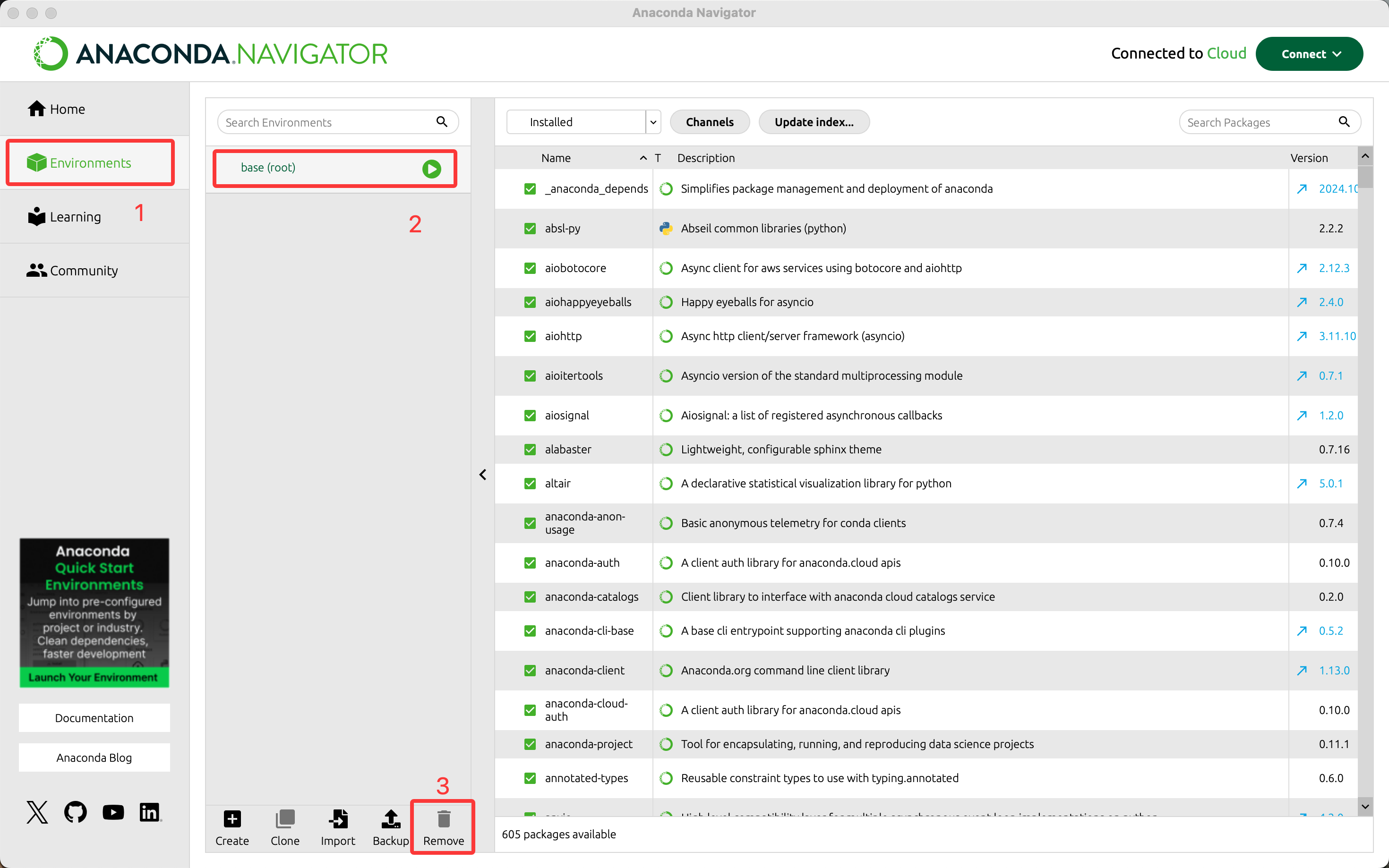
对于conda删除环境,其实有对应的指令,但是笔者发现在anaconda中这个指令并不能彻底删除对应环境,因此不做介绍了,而且GUI界面更适合小白操作。
(防止不知道)如何查看当前环境中python版本
一种直接使用conda查看环境依赖包的指令,直接从中去找python字段,但太低效了。
直接
1 | python --version |
即可
写在最后
python相对而言是一个很简单很方便的编程语言,而对于python项目/实验,环境是及其重要的。在运行他人项目时,遇到环境配置配几个小时没配好是很正常的现象,两三天都配不出也是属于常见的事情了。因此,在学习python时,熟练使用各种命令,熟练配置环境,是非常重要的一环。